padding
空間,英文是Space,我自己是翻釋成空間,但也可以翻成空白,或間距,或空格。
padding()是增加內部空間(Create internal space),參數名start 為左、end 為右、top 為上、bottom 為下。
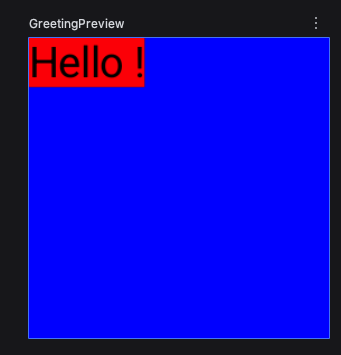
若不使用padding,子元件將會貼著父元件的邊緣,沒有距離。
如下,Box包著Text,若沒有padding,Text就會貼近Box的邊緣。
1
2
3
4
5
6
7
8
9
10
11
  Box(
    modifier = Modifier
      .size(100.dp)
      .background(color = Color.Blue)
  ) {
    Text(
      text = "Hello !",
      modifier = Modifier
        .background(color = Color.Red)
    )
  }
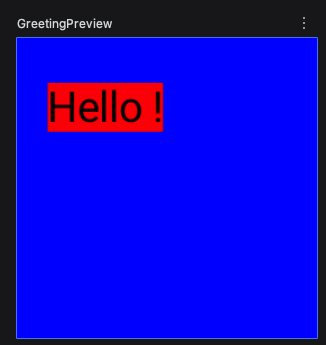
下面設了padding,Text就不會緊貼著Box邊緣,而是與Box有左邊10dp、上面15dp的距離。
1
2
3
4
5
6
7
8
9
10
11
12
  Box(
    modifier = Modifier
      .size(100.dp)
      .background(color = Color.Blue)
      .padding(start = 10.dp, top = 15.dp)
  ) {
    Text(
      text = "Hello !",
      modifier = Modifier
        .background(color = Color.Red)
    )
  }
語法
Modifier.padding(start = 10.dp, end = 20.dp, top = 30.dp, bottom = 40.dp)
意思是,向內部左邊增加10dp大小的空間,向內部右邊增加20dp大小的空間(Space),向內部上面增加30dp大小的空間,向內部下方增加40dp大小的空間(Space)。
dp
dp是簡寫,全部的英文是 density-independent pixel
1dp = 160 DPI螢幕 的 1 pixel像素。
原文
1 density-independent pixel = one pixel on a 160 DPI screen
1dp代表,增加1dp大小的空間(Space)。
dp 會根據不同手機大小,自動計算對映pixel像素,展示對映的大小。
padding(數字.dp)
以下第一行程式碼,上下左右增加10dp空間(Space)。
以下第二行程式碼,設定「一個10dp」,表示上下左右都是增加10dp空間(Space)。
二者都是相同意思。
Modifier.padding(start = 10.dp, end = 10.dp, top = 10.dp,  bottom = 10.dp)
Modifier.padding(10.dp)
往內增加空間 Create internal space
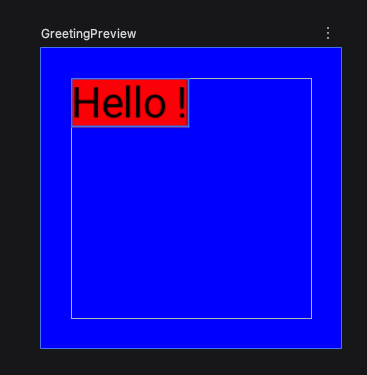
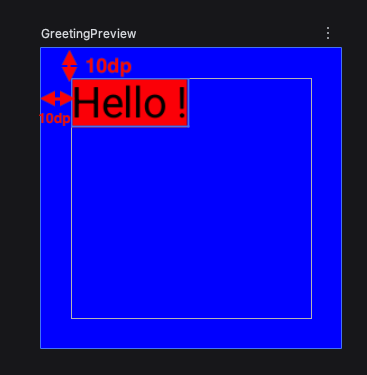
下面的程式碼,Box包著Text,Box的寬高都是100dp,是一個正方形,顏色是藍色,從box的邊緣(edge),向內部增加10dp的空間。
也就是子元件Text與Box的邊緣,上面有10dp的距離,左邊也有10dp的距離,不會完全貼合box的邊緣。
1
2
3
4
5
6
7
8
9
10
11
12
13
14
15
@Preview
@Composable
fun GreetingPreview() {
  Box(modifier =Modifier
    .size(100.dp)
    .background(color = Color.Blue)
    .padding(10.dp)
  ) {
    Text(
      text = "Hello !",
      modifier = Modifier
        .background(Color.Red)
    )
  }
}
Text padding
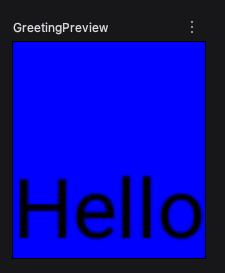
只單純設定Text元件,發現它會增加上方的空間。
1
2
3
4
5
6
7
8
9
@Preview(showBackground = true)
@Composable
fun GreetingPreview() {
    Text(
      "Hello", modifier = Modifier
        .background(Color.Blue)
        .padding(top = 20.dp)
    )
}
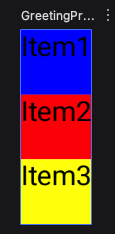
每個Text元件,都在內部下方增加16dp的空間。
1
2
3
4
5
6
7
8
@Composable
fun testTextPadding() {
  Column {
    Text("Item1", modifier = Modifier.background(Color.Blue).padding(bottom = 16.dp))
    Text("Item2", modifier = Modifier.background(Color.Red).padding(bottom = 16.dp))
    Text("Item3", modifier = Modifier.background(Color.Yellow).padding(bottom = 16.dp))
  }
}
Box內的Text padding
未設定padding前,Text 上下左右都沒有空間(Space)。
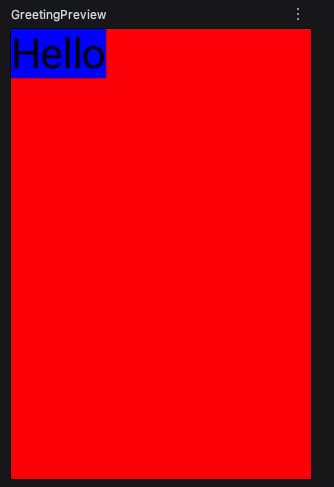
未設定Text padding程式碼
1
2
3
4
5
6
7
8
9
10
11
12
13
14
@Preview(showBackground = true)
@Composable
fun GreetingPreview() {
  Box(
    modifier = Modifier
      .size(100.dp, 150.dp)
      .background(color = Color.Red)
  ) {
    Text(
      "Hello", modifier = Modifier
        .background(Color.Blue)
    )
  }
}
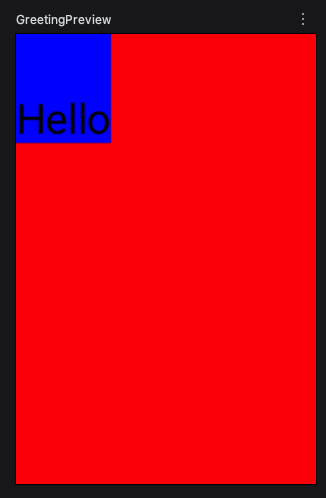
設定padding後,top = 20,Text元件,上方增加20dp空間(Space)。
1
2
3
4
5
6
7
8
9
10
11
12
13
14
15
@Preview(showBackground = true)
@Composable
fun GreetingPreview() {
  Box(
    modifier = Modifier
      .size(100.dp, 150.dp)
      .background(color = Color.Red)
  ) {
    Text(
      "Hello", modifier = Modifier
        .background(Color.Blue)
        .padding(top = 20.dp)
    )
  }
}
padding horizontal vertical
horizontal
向左側和右側有增加空間(Space),以下二者寫法執行結果一模一樣。
Modifier.padding(horizontal = 8.dp)
Modifier.padding(start = 8.dp, end = 8.dp)
vertical
向上下增加空間。
以下二者寫法執行結果一模一樣,但要根據元件判斷是增加大小、還是產生距離。
Modifier.padding(vertical = 10.dp)
Modifier.padding(top = 10.dp, bottom = 10.dp)
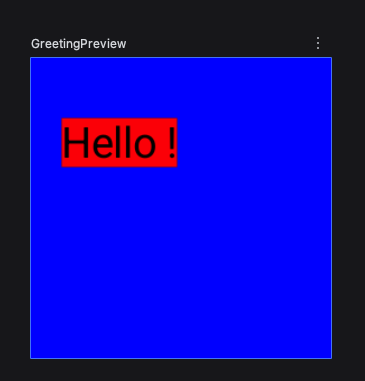
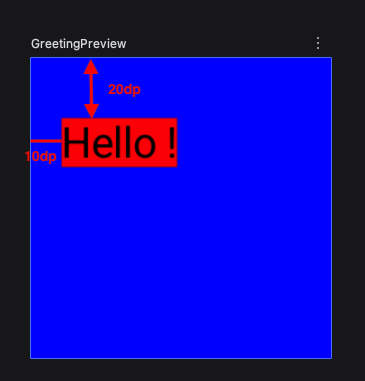
以下的程式碼,Box加上padding,內部增加左右10dp的空間,內部增加上下20dp的空間。
1
2
3
4
5
6
7
8
9
10
11
12
13
14
15
16
17
18
19
@Preview
@Composable
fun GreetingPreview() {
  Box(
    modifier = Modifier
      .size(100.dp)
      .background(color = Color.Blue)
      .padding(
        horizontal = 10.dp,
        vertical = 20.dp
      )
  ) {
    Text(
      text = "Hello !",
      modifier = Modifier
        .background(color = Color.Red)
    )
  }
}
padding 與 background 順序
padding -> background
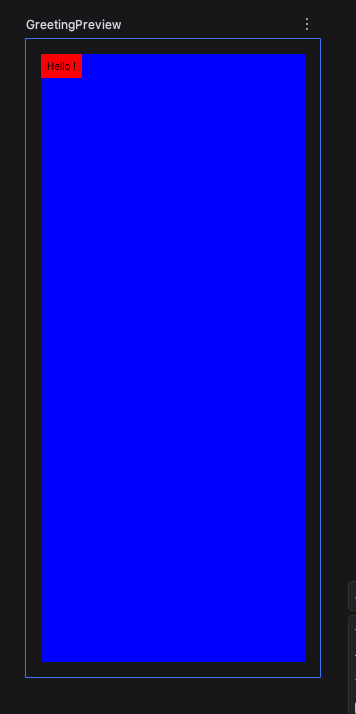
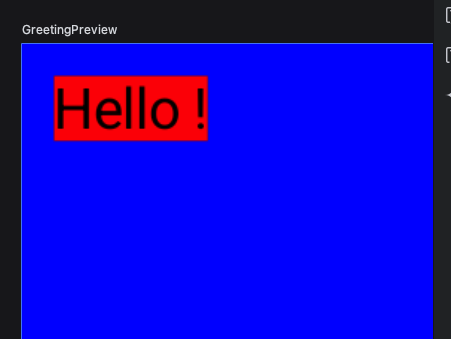
以下著重在Text()的Modifier,若padding()先,background()後面,Compose會先增加上下左右8dp大小的空間,排除掉增加的上下左右空間,然後才增加背景顏色。
1
2
3
4
5
6
7
8
9
10
11
12
13
14
15
@Preview
@Composable
fun GreetingPreview() {
  Box(modifier =Modifier
    .size(200.dp,300.dp)
    .background(color = Color.Blue)
  ) {
    Text(
      text = "Hello !",
      modifier = Modifier
        .padding(8.dp)
        .background(Color.Red)
    )
  }
}
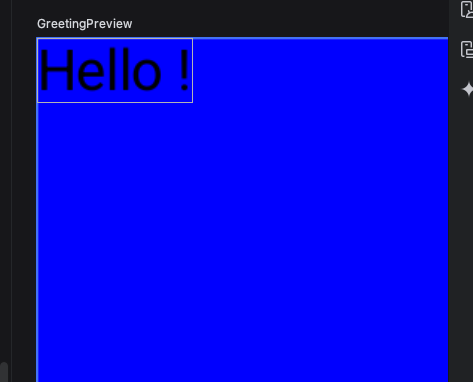
Text未設置Modifier前。
Text設置Modifier,padding()先,background()後面。
background -> padding
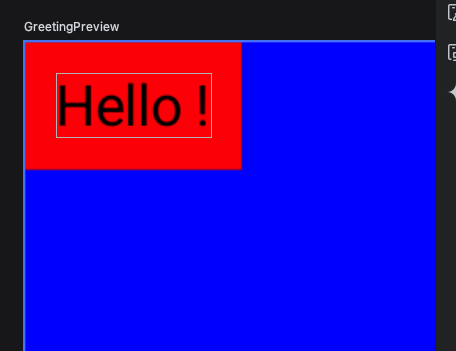
background()先,padding()後,就會把增加的空間,也塗上背景顏色。
1
2
3
4
5
6
Text(
  text = "Hello !",
  modifier = Modifier
    .background(Color.Red)
    .padding(8.dp)
)
background -> padding -> background
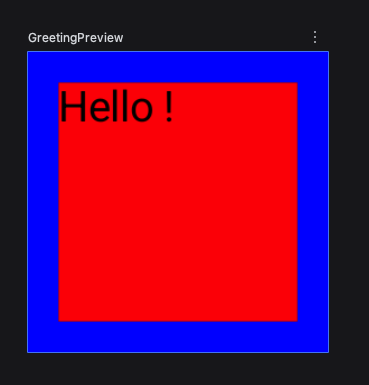
以下的程式碼,順序如下:
- 設定大小為寬高100dp的正方形
- 設定正方形的背景顏色(藍色)
- 往內增加上下左右10dp空間
- 排除掉增加的上下左右10空間,內部增加背景顏色(紅色)
1
2
3
4
5
6
7
8
9
10
11
12
@Preview
@Composable
fun GreetingPreview() {
  Box(modifier =Modifier
    .size(100.dp)
    .background(color = Color.Blue)
    .padding(10.dp)
    .background(color = Color.Red)
  ) {
    Text(text = "Hello !")
  }
}
fillMaxSize() 與 padding
順序如下:
- fillMaxSize()寬高跟螢幕相同
- 往內增加上下左右20dp空間
- 排除掉增加的上下左右20dp空間,內部增加背景顏色(藍色)
- Text,背景顏色為紅色,往內部上下左右增加8dp的空間,字與紅色邊框有8dp的距離。
1
2
3
4
5
6
7
8
9
10
11
12
13
14
15
16
@Preview
@Composable
fun GreetingPreview() {
  Box(modifier =Modifier
    .fillMaxSize()
    .padding(20.dp)
    .background(color = Color.Blue)
  ) {
    Text(
      text = "Hello !",
      modifier = Modifier
        .background(Color.Red)
        .padding(8.dp)
    )
  }
}