draggable delta
Prerequisites:
draggable 中文為滑鼠拖曳。
語法
Modifier
.draggable(
  orientation = Orientation.Horizontal,
  state = dragstate
)
orientation有二個參數
Orientation.Horizontal 水平方向拖曳
Orientation.Vertical 垂直方向拖曳
delta
state的參數為 rememberDraggableState,語法如下:
1
2
  val dragstate = rememberDraggableState { delta ->
  }
delta是拖曳的差距。
假設x原本是在100的位置,滑鼠拖曳移到150的位置
delta = 新移動的x座標 - 舊的x座標
delta = 150 - 100
delta就會為50f,注意!delta是浮點數。
水平拖拽: Orientation.Horizontal
delta > 0  // 向右移動
delta < 0  // 向左移動
垂直拖拽:Orientation.Vertical
delta > 0  // 向下移動
delta < 0  // 向上移動
初始位置:方塊在 x=0
      □

用戶開始拖拽...
系統偵測到手指移動:

第一次回調:delta = 15.0
     □ → 移動15px → □
     0         15

第二次回調:delta = -5.0 (稍微往回拉)
     □ ← 移動5px ← □
    10         15

第三次回調:delta = 30.0
     □ → 移動30px → □
    10         40

最終位置:x = 40
以下範例,以水平移動為範例,所以只有座標x會改變,delta是浮點數,所以offsetX也要設為浮點數,才能跟delta浮點數進行加減運算。
1
var offsetX by remember { mutableStateOf(0f) }
IntOffset參數只能為整數,但offsetX為浮點數,使用.roundToInt()四捨五入。
IntOffset(Int整數, Int整數)
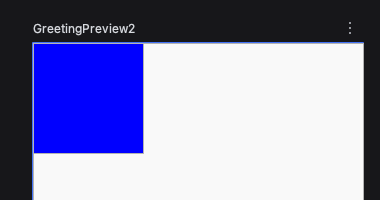
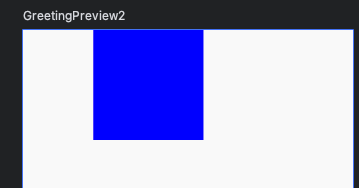
1
2
3
4
5
6
7
8
9
10
11
12
13
14
15
16
17
18
19
20
21
22
23
24
25
26
27
@Composable
fun DraggableExample1() {
  var offsetX by remember { mutableStateOf(0f) }
  val dragstate = rememberDraggableState { delta ->
    // 舊的x位置
    val oldPositionX = offsetX
    // 新的x位置 - 舊的x位置 = delta
    println("delta = $delta")
    // offset 設為新的x座標,加上delta差距
    offsetX += delta
  }
  Column {
    Box(
      modifier = Modifier
        .size(100.dp)
        // offsetX是浮點數 使用roundToInt()四捨五入轉成整數
        .offset { IntOffset(offsetX.roundToInt(), 0) }
        // background() 一定要放在offset之後
        .background(Color.Blue)
        .draggable(
          // 水平拖曳
          orientation = Orientation.Vertical,
          state = dragstate
        )
    )
  }
}